Tidak semua orang memiliki uang untuk dibelanjakan pada program pengeditan foto profesional seperti Adobe Photoshop. Terlebih lagi jika Anda tidak membutuhkan pengeditan tugas berat. Editor Foto Sederhana yang dikembangkan oleh SoftOrbits adalah alternatif murah untuk pengeditan foto raksasa. Namun, dengan semua alternatif gratis yang ada di pasaran saat ini, apakah Simple Photo Editor SoftOrbits masih layak dibeli? Mengesampingkan Photoshop yang mahal namun kuat, apakah produk SoftOrbits merupakan kesepakatan yang lebih baik daripada mendapatkan Photoscape, GIMP, atau Pixlr?
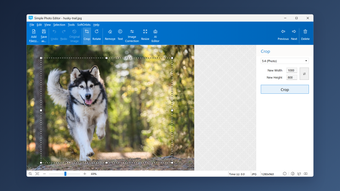
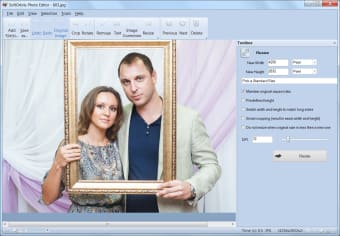
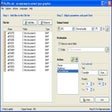
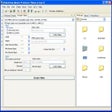
Sebelum masuk ke fitur Simple Photo Editor Softorbits, mari kita bahas proses instalasi dan desain perangkat lunak. Instalasi cepat dan mudah. Dalam beberapa menit, penginstalan selesai dan Anda akan dapat menggunakan perangkat lunak sekaligus. Desainnya sederhana, mungkin agak terlalu sederhana. Elemen yang paling banyak memakan ruang di layar adalah kanvas. Di bagian atas layar adalah bilah menu dan di bawahnya adalah bilah perintah. Di sebelah kanan kanvas adalah Kotak Alat tempat pengguna dapat melakukan pengeditan dan koreksi lebih lanjut.
Fitur
Editor Foto Sederhana tidak memiliki banyak fitur. Jelas tidak menyimpang dari konsep kesederhanaan. Ada fitur andalan seperti bisa menambahkan teks, koreksi gambar, mengubah ukuran, dan memotong. Ada juga beberapa fitur yang tidak Anda duga akan dimiliki oleh editor foto sederhana seperti ini. Misalnya, program ini memiliki sikat concealer yang bekerja hampir seperti sikat biasa. Ada juga alat cap klon dan sikat undo. Anda juga dapat dengan mudah mengedit mata merah apa pun dengan Mata Merah. Fitur hebat lainnya adalah kemampuan menghapus latar belakang gambar. Cukup pilih latar depan, dan klik hapus. Prosesnya memakan waktu beberapa detik.
Tidak Sebagus Kelihatannya
Tampaknya Simple Photo Editor adalah pembelian yang bagus, tetapi sebenarnya tidak. Sebagian besar fitur yang saya jelaskan di atas agak sulit digunakan. Hal ini kemungkinan disebabkan oleh fakta bahwa ukuran kuas dibatasi hanya 200. Hal ini membuat pemilihan bagian gambar yang besar menjadi sangat sulit. Kuas concealer dimaksudkan untuk menyembunyikan detail dan noda tetapi mengendalikannya sangat sulit sehingga bisa menjadi noda itu sendiri. Anda juga tidak dapat menyesuaikan hotkey yang sangat membantu Anda mempercepat proses kerja Anda.
Lebih Murah, Bukan Lebih Baik
Editor Foto Sederhana SoftOrbits adalah bukti gagasan bahwa hanya karena sesuatu itu gratis, tidak otomatis berarti itu bagus. Jika Anda mampu membelinya, editor foto yang kuat seperti Photoshop akan tetap ideal. Namun, jika Anda benar-benar membutuhkan uang, saya merekomendasikan alternatif gratis seperti GIMP atau Pixlr. Photoscape adalah alternatif hebat lainnya. Simple Photo Editor hampir tidak dapat digunakan kecuali Anda membelinya karena Anda tidak dapat menyimpan foto Anda, dan menurut saya, itu tidak sepadan sama sekali. Lihat saran saya di atas untuk program pengeditan foto yang lebih baik.
Editor foto sederhana untuk PC: potong, perbaiki dan hapus objek
Simple Photo Editor adalah editor foto sederhana untuk Windows yang menempatkan perbaikan sehari-hari pada satu toolbar: potong, putar, ubah ukuran, koreksi warna, penghapusan teks dan objek. Setiap tombol membuka panel kecil di sisi kanan jendela, jadi tidak ada lapisan atau menu bertingkat yang perlu dipelajari. Editor foto ini untuk PC bekerja pada file di disk Anda sendiri.
Cara menggunakan Simple Photo Editor
Klik Tambah File dan buka gambar. File JPEG, PNG, BMP, TIFF, GIF, dan TGA didukung, begitu juga file RAW dari sebagian besar kamera.
Tekan Potong, pilih rasio seperti 1:1, 4:3, atau 16:9, seret bingkai di atas gambar dan tekan Potong di panel.
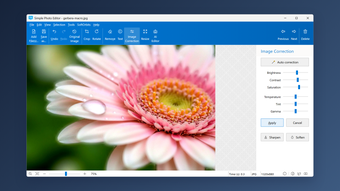
Buka Koreksi Gambar. Tekan Koreksi Otomatis atau geser penggeser Kecerahan, Kontras, Saturasi, Suhu, Nuansa, dan Gamma, lalu tekan Terapkan.
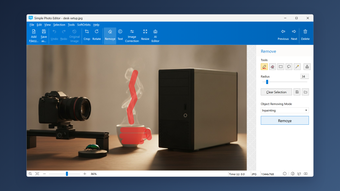
Untuk menghapus objek dari foto, buka Hapus, catat objek dengan marker merah dan tekan Hapus.
Tekan Simpan sebagai dan pilih folder serta format.
Unduhan gratis Simple Photo Editor menjalankan setiap alat dan menunjukkan hasilnya di layar, dan menyimpannya ke disk memerlukan versi lengkap.
Fitur utama Simple Photo Editor
Penghapusan objek. Tandai seorang pejalan kaki, kabel, atau cap tanggal dengan marker, persegi panjang, garis bebas, atau pemilih warna. Simple Photo Editor mengisi celah dari piksel sekitarnya dalam salah satu dari empat mode: Inpainting, Pengisian Lubang, Generasi Tekstur, atau Penghapusan Cepat.
Penyuntingan foto. Stempel Klon menyalin area bersih di atas noda, dan Tajam dan Lembut bekerja pada seluruh gambar.
Potong dan Putar. Delapan rasio tetap, bingkai kustom, putaran 90 derajat, flip cermin, dan penggeser yang meratakan cakrawala yang miring.
Ubah ukuran dan Teks. Atur lebar dan tinggi baru dalam piksel atau persen, atau perbesar gambar dua, empat, atau delapan kali. Alat Teks menempatkan keterangan pada foto.
Editor AI. Pilih area, ketik prompt, dan pilih Pengisian Generatif, Hasilkan Latar Belakang, atau Transformasi dan Gaya Ulang. Alat ini mengunduh modelnya pada penggunaan pertama dan memerlukan kartu video dengan 12 GB memori. Alat lainnya berjalan di PC Windows 64-bit mana pun.
Bandingkan dan batalkan. Gambar Asli menunjukkan foto sumber lagi, dan Batalkan dan Ulangi melangkah melalui pengeditan.
27 bahasa antarmuka. Jerman, Prancis, Spanyol, Italia, Portugis, Jepang, Korea, Cina, dan Arab termasuk di antaranya.
Siapa yang membutuhkan Simple Photo Editor
Pengguna rumah yang menginginkan perangkat lunak pengeditan foto yang mudah untuk foto liburan dan keluarga.
Penjual online yang memotong gambar produk ke rasio tetap dan mencerahkan sebelum daftar.
Staf kantor yang mengubah ukuran gambar untuk laporan, slide, atau halaman intranet.
FAQ Simple Photo Editor
Apa editor foto yang paling mudah digunakan?
Satu di mana setiap alat adalah satu tombol. Simple Photo Editor menyimpan tujuh alat pengeditan di toolbar, dan setiap panel memegang beberapa penggeser dan satu tombol aksi.
Apa cara sederhana untuk mengedit foto?
Buka gambar di Simple Photo Editor dan tekan Koreksi Otomatis di panel Koreksi Gambar. Kemudian potong bingkai ke subjek dan simpan salinannya dengan nama baru.
Bagaimana cara menghapus objek yang tidak diinginkan dari foto?
Catat objek dengan marker di panel Hapus dan tekan Hapus. Simple Photo Editor membangun kembali latar belakang di bawahnya dari tekstur terdekat alih-alih mengoleskannya.
Apakah Apple Photos dapat menghapus objek?
Apple Photos adalah aplikasi terpisah untuk perangkat Apple. Simple Photo Editor berjalan di Windows: salin foto ke PC sebagai JPEG dan hapus objek di sana dengan alat Hapus.
Hubungi dukungan SoftOrbits dengan pertanyaan apa pun tentang Simple Photo Editor.
Hukum terkait penggunaan perangkat lunak ini berbeda di tiap negara. Kami tidak mendorong atau membenarkan penggunaan program ini jika melanggar hukum. Softonic mungkin menerima biaya rujukan jika Anda mengeklik atau membeli produk yang ditampilkan di sini.